写真から図案を作る
- 1
写真を選ぶ
「写真から図案を作る」から画像を選びます。選んだ画像は端末の中だけで処理され、サーバーには送られません。
- 2
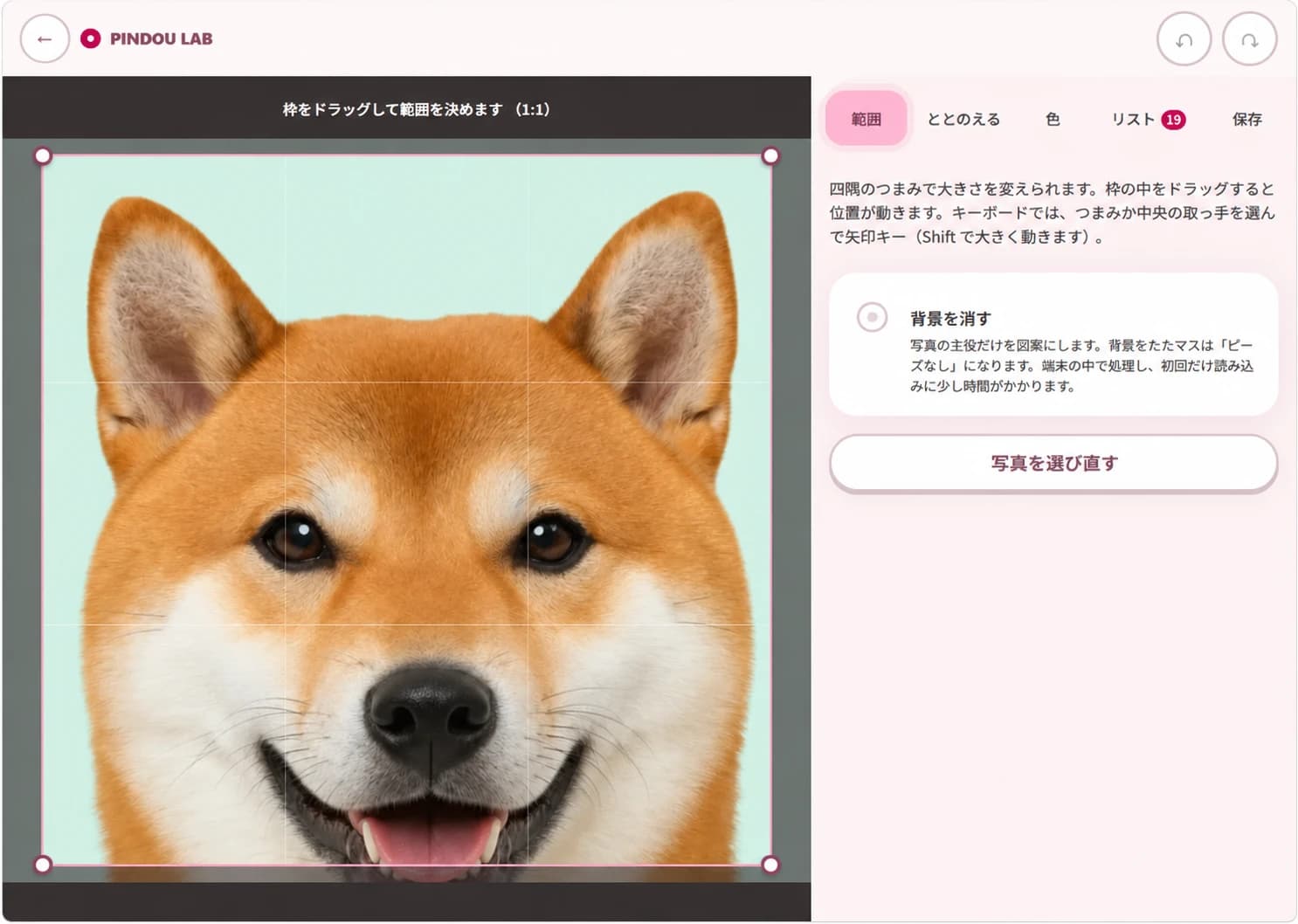
範囲を決める
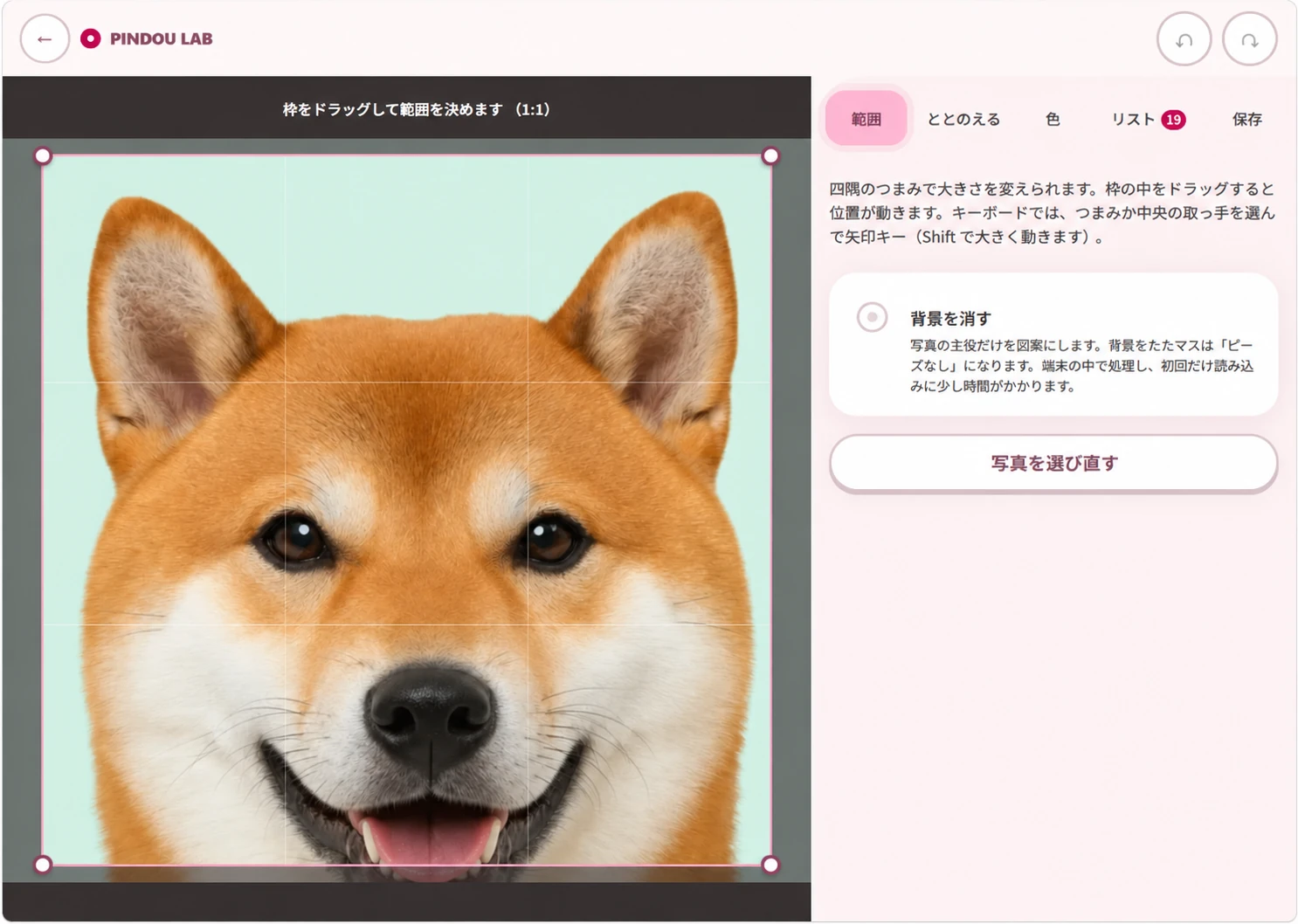
「範囲」タブで枠をドラッグして、図案にしたいところを囲みます。右下のつまみで大きさを変えられます。
- 3
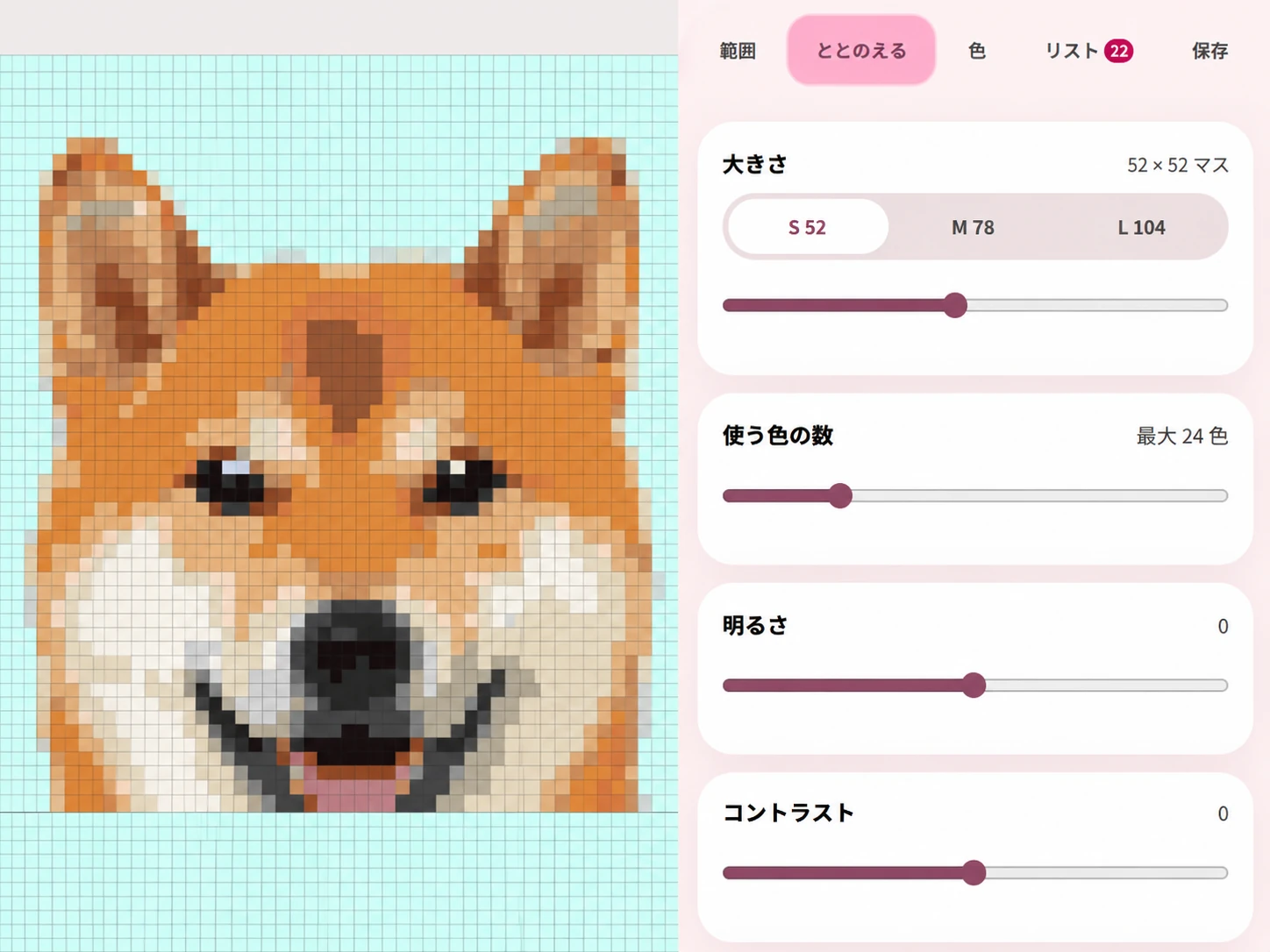
ととのえる
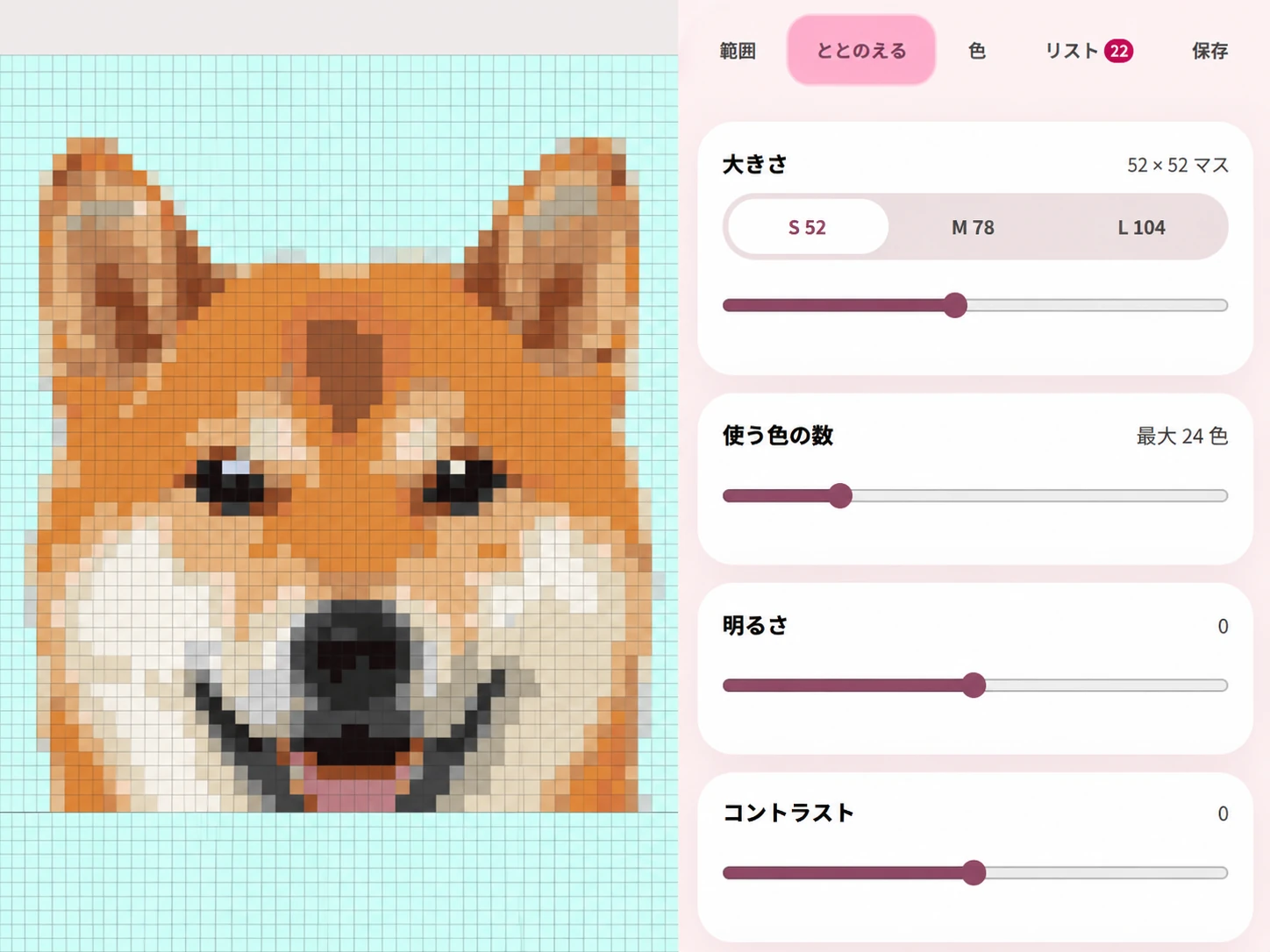
大きさ(S 52×52マス、約14×14cm / M 78×78マス、約21×21cm / L 104×104マス、約28×28cm。プレートの大きさと同じです)と使う色の数を選びます。明るさとコントラストも調整できます。色数を減らすと、買うビーズの種類が減ります。
- 4
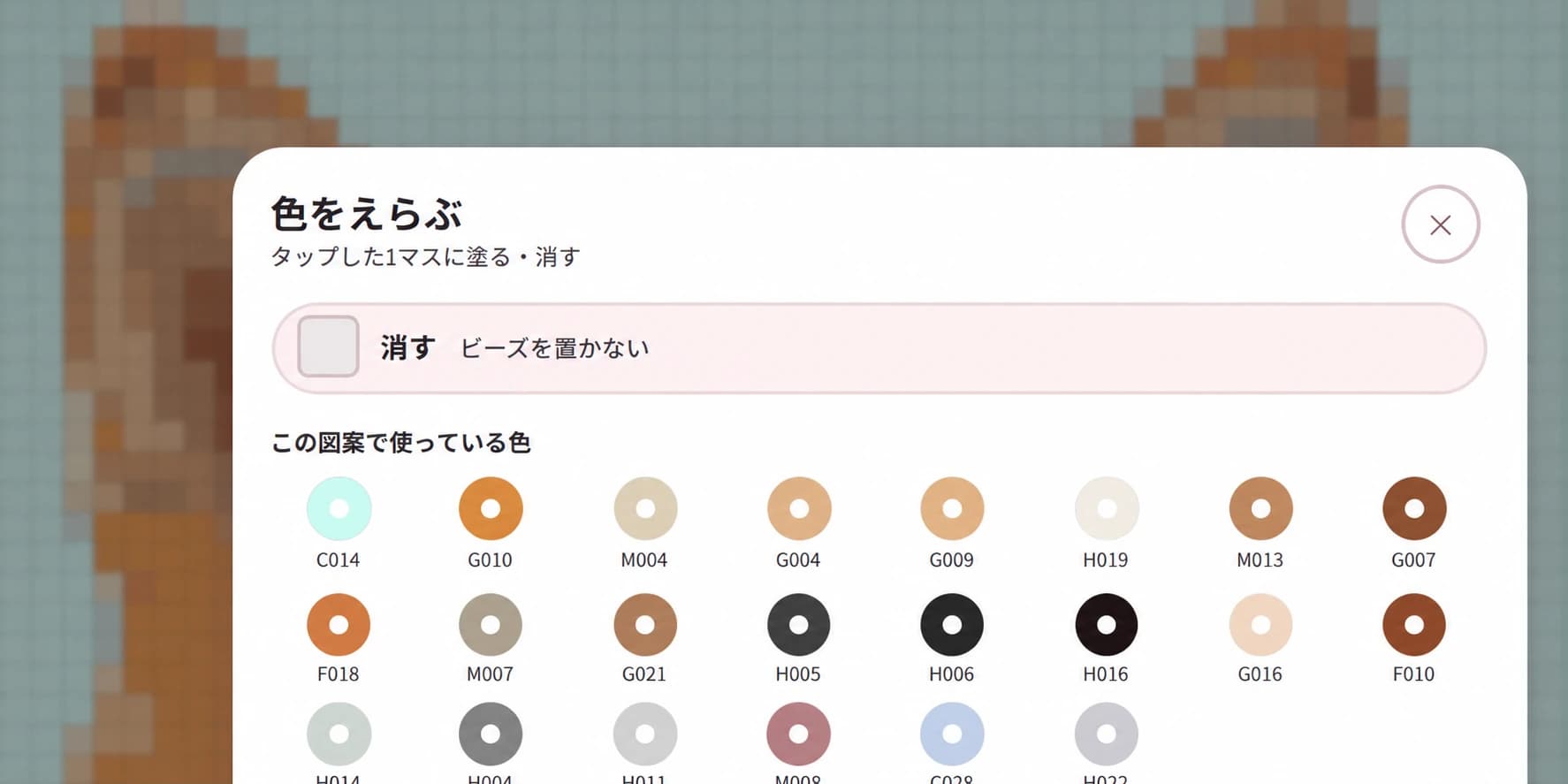
気になるマスを直す
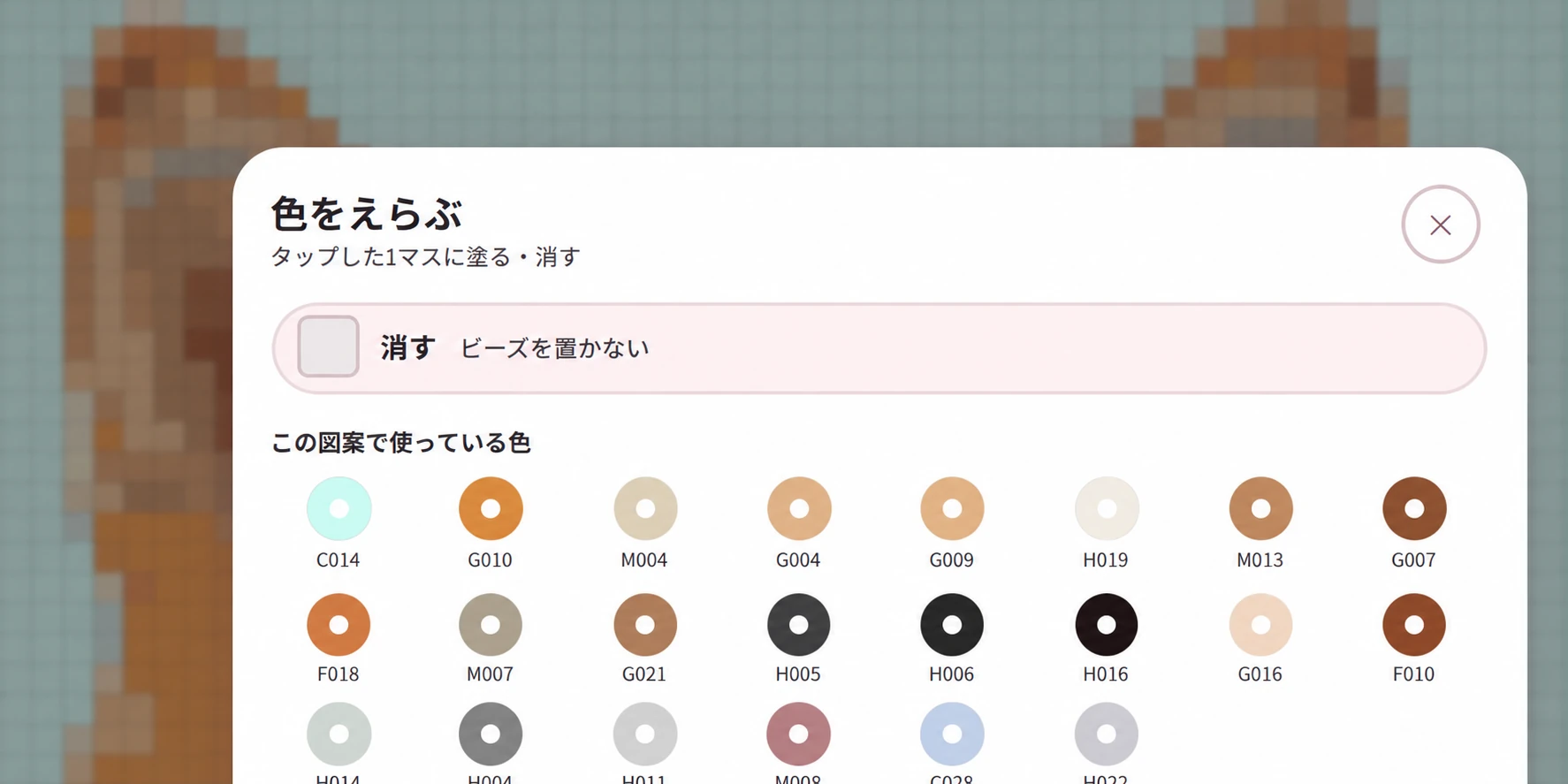
図案のマスをタップすると色を選べます。選んだ色は続けて塗れます。間違えたら「ひとつ戻す」で戻せます。
- 5
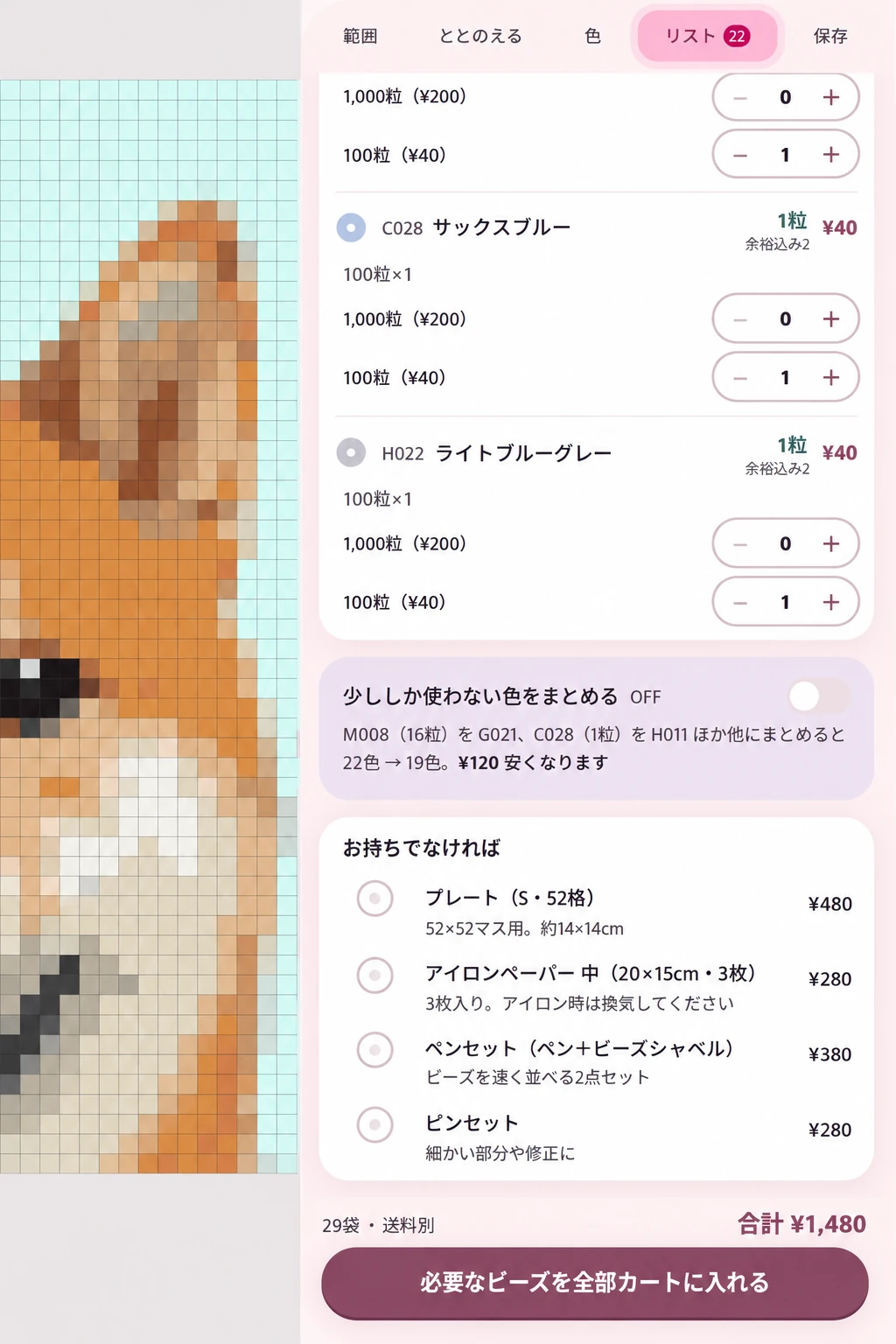
必要なビーズを買う
「リスト」タブに、色番ごとの必要粒数と必要パック数、金額が出ます。少ししか使わない色は近い色にまとめられます。「必要なビーズを全部カートに入れる」で一度にカートへ入ります。
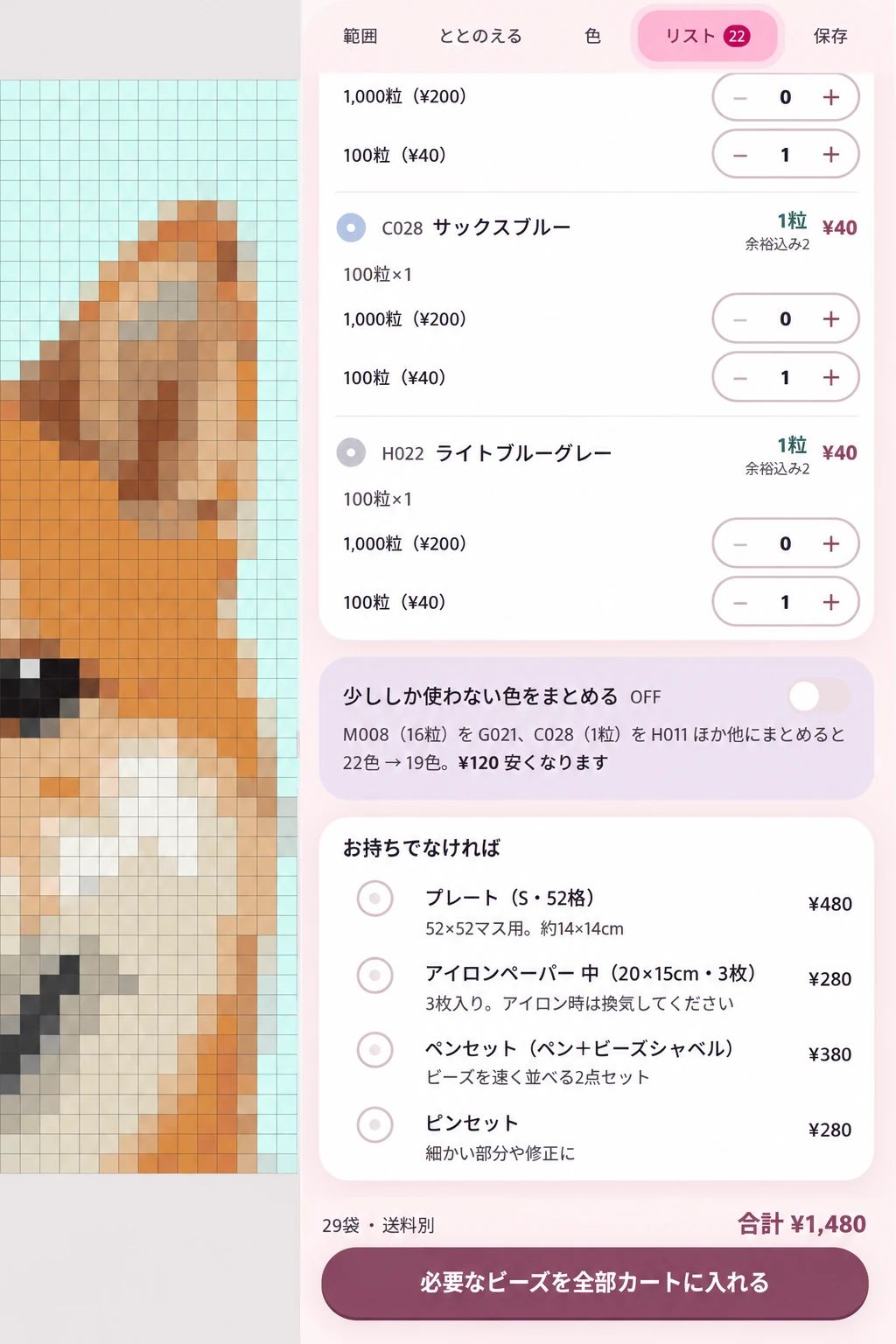
表示の数量・金額は一例です。 - 6
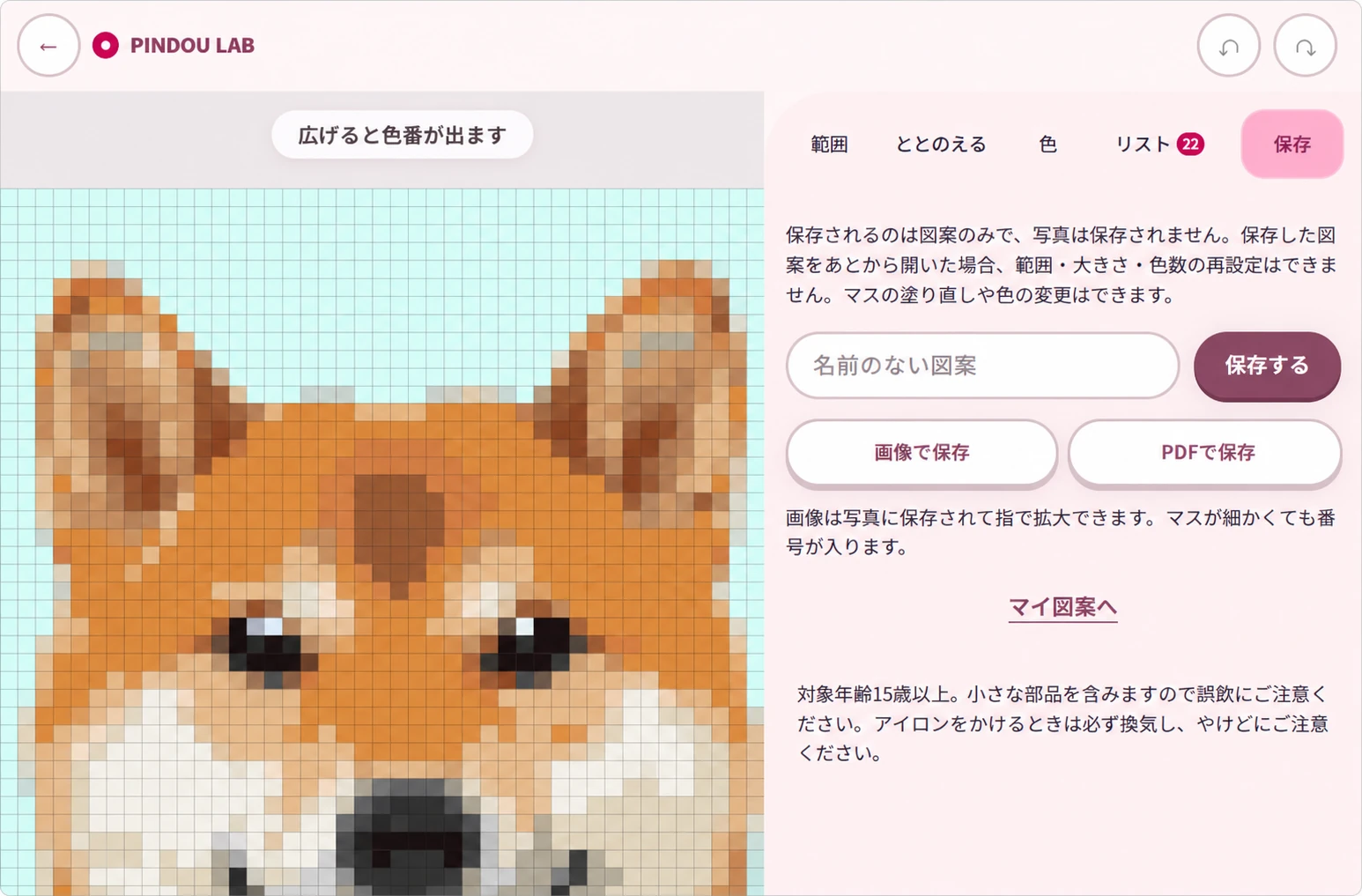
保存してPDFにする
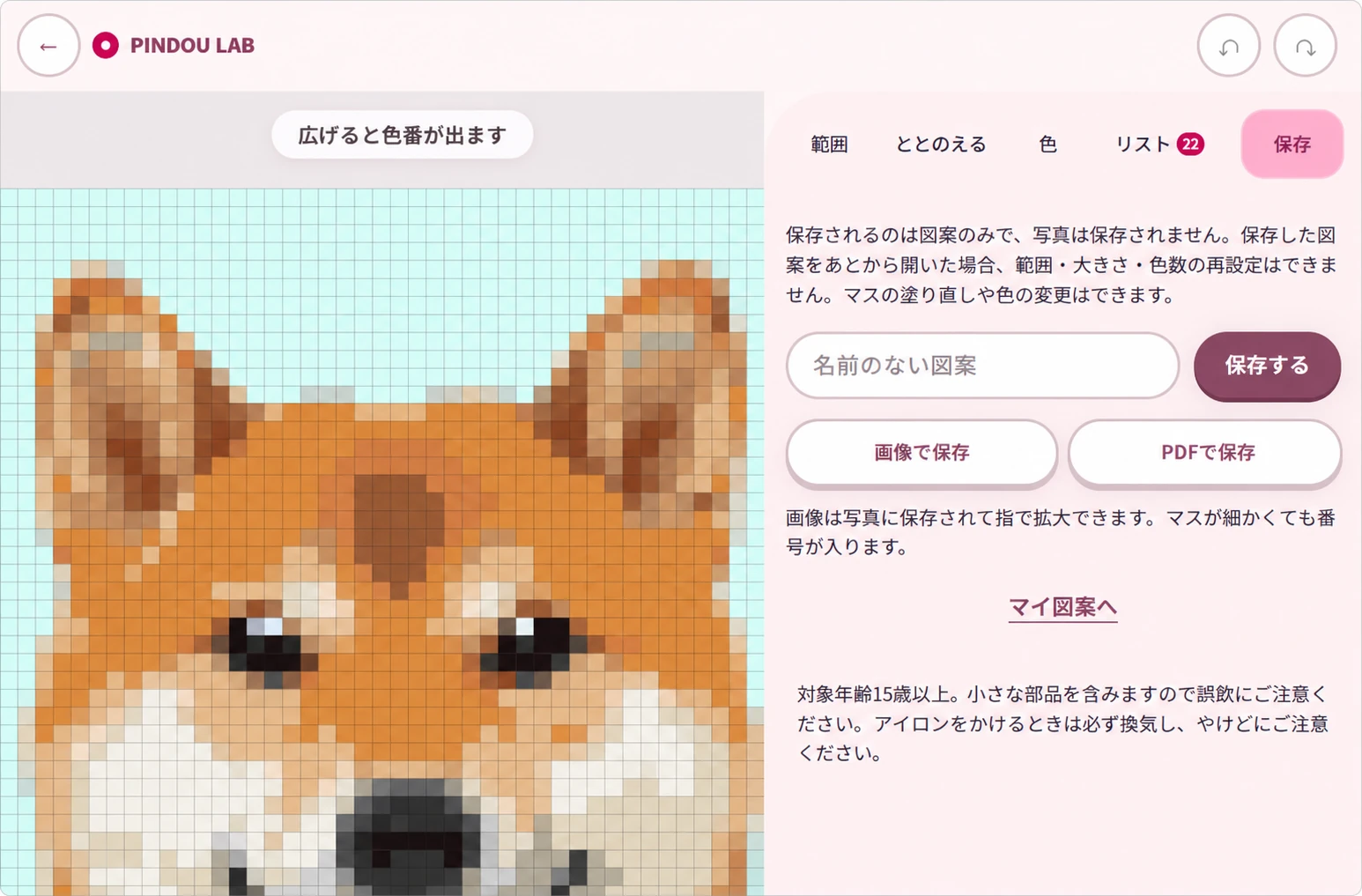
ログインすると図案を保存できます。保存した図案はA4のPDFに書き出せるので、印刷して手元に置きながら作れます。
対応する画像形式
JPEG・PNG・WebP・HEIC(iPhoneの写真)・AVIF・GIFを選べます。GIFなどの動く画像は、最初の1コマで図案にします。読み込めない場合は、JPEGかPNGで保存し直してから選んでください。
仕上がりをよくするコツ
- 被写体が大きく写っている写真ほど、なにを作ったか分かりやすくなります。
- 背景がごちゃごちゃしているときは、範囲を狭めて主役だけを囲みます。
- 色数は24色くらいから始めて、多すぎると感じたら減らします。
- 小さい図案(S 52×52マス)では「中間色の作り方」を「なし」のままが見やすいです。
対象年齢15歳以上。小さな部品を含みますので誤飲にご注意ください。
写真から図案を作る